Showing posts with label Guide. Show all posts

Thursday, February 11, 2010

[EMU] Config Dolphin ( giả lập Gamecube/Wii/Wiiware)


Please watch this video:


Enjoy !

****************************
- Chỉnh giả lập :
Download rồi về giải nén ra. Khác với các giả lập khác là cần phải có Bios, Dolphin ko cần bạn phải thêm bất cứ thứ gì.

Chạy DolphinIL. Sau đó vào thực đơn Options/ Configure
Chọn như hình sau :

Một vài Game sẽ ko chơi được nếu bạn chọn Enable Dual Core . Mặc định nên chọn Enable Dual Core để Dolphin chạy nhanh hơn.

Mục Graphics chọn Dolphin OpenGL
Mục Pad chọn nJoy v0.3 nếu bạn chơi bằng GamePad , chọn Dolphin KB/X360pad nếu bạn chơi bằng Keyboard

Nhấn nút Config ở phần Dolphin OpenGL

Chọn như hình trên . 2 ô khoanh đỏ là để chọn độ phân giải màn hình khi chơi


Chọn như hình trên
Một vài game sẽ ko chơi được nếu chọn Copy EFB to GL texture (hack) . Do vậy nếu game ko chơi được thì bạn chọn "Copy EFB to system RAM (real)
Mục ZTP Bloom hack được dùng để chơi game Mario, nếu bạn ko chơi Mario thì ko cần đánh dấu
Mục Use safe texture cache chỉ đánh dấu khi bạn chơi Soul Calibur II, nếu bạn chơi game khác thì ko được đánh dấu vào mục này.

Còn vài cái ko quan trọng như làm thế nào để tạo Memcard , hay làm thế nào để import save game download trên GameFaq vào Memcard thì bạn tự dùng Google search lấy . Nó rất đơn giản, tôi ko hướng dẫn ở đây.

nguồn : gamevn

[EMU] Hướng dẫn config PCSX2 0.9.6 ( giả lập Playstation 2)

- Trong HD này, mình dùng Pcsx2 0.9.6 và game Shadow of Rome để minh họa
cấu hình test :AMD Athlon 64 X2 Dual Core Processor 3600+,Ram 1G,VGA 7300GT
_________________________________________________
Configure


Graphic

Dành cho máy khỏe


Dành cho máy yếu: (hình sẽ xấu đi)


Sound

Controller

các bạn lên dùng LiLypad plugin này rất dễ config và có thể chỉnh cả analog và các nút bình thường,dưới đây là ảnh hướng dẫn cho người kok biết config


Cdvdrom

nếu bạn chạy bằng đĩa ảo(.iso,.mdf.v.v..)thì ở phần Configure chọn plugin cdvdrom như hình dưới rồi chọn đường dẫn đến file


nếu bạn chạy bằng đĩa thật thì chọn plugin cdvdrom như hình dưới rồi chọn ổ dĩa


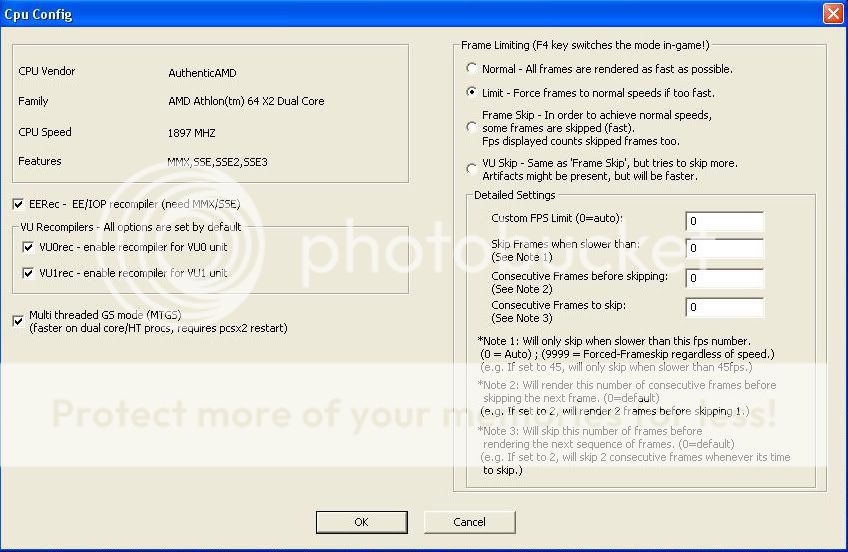
CPU


nếu CPU của bạn là Dual thì đánh dấu vào Muti threaded GS mode sẽ đẩy nhanh tốc độ khi chơi game(nhưng 1 số máy thì bị chậm hơn )
phần Frame Limiting có những lựa chọn sau

Normal:game sẽ chạy bình thường và có thể vượt quá tốc độ thật của game ở máy có cấu hình khủng hoặc khi đang ở menu

Limit:Frame sẽ bị giới hạn cho không vượt quá tốc độ thật của game
Frame Skip:tốc độ cao hơn 1 ít nhưng kok đáng kể

VU Skip:tốc độ dc đẩy lên rất nhiều nhưng có thể bị lỗi ở 1 số game


Game Fixes

Cái này tốt nhất là đánh tất cả

SpeedHacks


có những lựa chọn sau
Default Cycle Rate:tốc độ bình thường,dành cho máy khủng
X1.5 Cycle Rate:tốc độ dc tăng lên khá
X2 Cycle Rate:tốc độ dc tăng lên khá nhiều
X3 Cycle Rate:tốc độ dc tăng lên rất nhiều nhưng có thể làm tiếng của các đoạn FMV bị nhiễu.lỗi ở 1 ít game

INTC Sync Hack:tăng tốc độ khá nhiều (hơn X2 Cycle Rate) nhưng ở 1 số game lại chậm hơn cả X1.5 Cycle Rate,ví dụ như game Shadow of Rome tui đang test

Enable IOP X2 Cycle Rate & WaitCycles Sync Hack:hai cái này tăng tốc độ ít nhưng tốt nhất vẫn nên đánh dấu

VU Cycle Steeling:tăng tốc độ cực nhiều nhưng kok hoạt đọng với khá nhiều game,nên kéo nên giữa hoặc hết


Advanced
để có tốc độ cao thì chọn như hình dưới

Nếu game bị crash thì thử chọn 1 trong 4 cái ở phần Round Mode hoặc chọn Defaults


nguồn : i-game.vn


[EMU] Hướng dẫn config EPSXE 1.7 ( giả lập Playstation-PSX)

Cách sử dụng ePSXe :

Bạn có thể sử dụng ePSXe để chạy Game bằng những cách sau :

1. Bỏ disk Game vào, Run CD.
2. Tạo File Image, Run ISO.
3. Tạo File Image, Mount Image bằng 1 chương trình Virtual Drive nào đấy, sau đó Run CD.

Cách Config ePSXe :

ePSXe khâu Config có thể nói là phức tạp nhất trong các loại giả lập. Và có một số game đặc biệt cần phải Config đúng cách để chạy cho hòan hảo. Dưới đây sẽ đưa ra cách Config Default [mặc định] chuẩn nhất có thể dựa trên những Plugins dành cho cấu hình máy yếu nhất có thể. Những ai muốn Config cao hơn cho đồ họa đẹp hơn, âm thanh tốt hơn .v.v. có thể sử dụng các Plugins ngon hơn, và cách config thì tự mò hoặc từ cách Default mà suy ra.

Bios : có hai loại Bios thường dùng, SCPH-1001 và SCPH-7502, 2 cái này đều như nhau, nhưng SCPH-1001 có tính tương thích cao hơn, cho nên khuyên dùng 1001.

Graphic Plugins : dùng cái có sẵn và nhẹ nhất [P.E.Os.S Soft Driver 1.16]


Cách Config :


Với cách config trên, bạn sẽ có thể chơi game ở tốc độ chuẩn bình thường, nếu Auto-Detect ko làm cho game tự chọn được tốc độ chuẩn thì bạn chọn FPS Limit tự điền vào, và điền vào số 60 cho Games hệ NTSC, hoặc 50 cho Games hệ PAL. Nhưng phần lớn trường hợp Auto-Detect sẽ hoạt động tốt.

_ Lưu ý những lựa chọn trong Graphic Options :

+ Full sreen Mode : bạn nên để độ phân giải đúng với độ phân giải bạn đang sử dụng. Color Depth chỉ cần 16, nếu thích thì 32 [dành cho VGA tốt].

+ Window Mode : dành cho những bạn muốn vừa chơi vừa làm chuyện khác.

+ Còn lại, nếu muốn thì bạn có thể chỉ cần đơn giản Click vào [Fast] [dành cho mày yếu muốn chạy tốc độ ổn định] hoặc [Nice] [máy mạnh muốn hiệu ứng hình ảnh cao] ở góc trái phía dưới, nó sẽ tự chọn một cấu hình chuẩn, sau đó bạn chọn lại các phần như FPS Limit, độ phân giải và Special Game Fix là xong.

+ Scanline Mode : dành cho những ai thích có những vạch ngang trên màn hình giống như TV.

+ Activate Special Game Fix : nếu một số game nào bạn chơi bị lỗi hình ảnh, hãy thử vào xem những lựa chọn trong này [bấm vào dấu ...] xem có phần sửa lỗi cho Game của bạn ko và tick vào, lưu ý là sau đó phải tick luôn cái Activate Special Game Fixes nó mới họat động được.

+ Recording Options : dành cho những ai muốn save lại 1 đọan Gameplay, sẽ hướng dẫn cụ thể sau.

Sound Plugins : có thể chỉ cần dùng cái Sound có sẵn của ePSXe, nếu vậy thì trong 4 lựa chọn của cái Plugins đấy hãy tick tất cả 3 cái trên và chừa cái cuối [SPU IRQ hack] đừng tick vào.

hoặc sử dụng Eternal SPU Plugins. Nếu vậy thì config giống thế này, và tick vào 2 lựa chọn cuối nếu chơi Valkyrie Profiles, Star Ocean 2, Tales of Destiny, ..v.v.. như nó đã nói rõ.

CDRom : sử dụng Plugins CDRom có sẵn của ePSXe là khá an toàn, nhưng dù sao chúng tôi vẫn khuyên bạn nên dùng chức năng Run ISO và chơi bằng Disk Image, để bảo vệ đầu đọc và disk, ngoài ra còn làm tăng tốc độ đọc và sự ổn định khi chơi. Bạn có thể tick cả 3 lựa chọn trong Plugin CDRom này hoặc ko tick cái nào cả, tùy theo bạn chơi game cần SubChannel hay ko và ổ CD của bạn. Nếu sử dụng ổ LG thì tick cả 3 cái, khi load disk sẽ hơi chậm nhưng chơi sẽ hạn chế Freeze.

Memory Card : chọn Memory Card [2 bên] bằng cách load Memory Card, bạn nên để tất cả Memory Card trong thư mực mặc định của ePSXe. Về vấn đề tạo Memory Card mới để lưu file, hay chuyển File save từ Memory Card này wa Memory Card khác. .v.v.. có 2 cách :

1. Chạy Run BIOS, vào đó và copy file save từ Memory Card như trong máy PSx [lưu ý là chỉ làm việc với 2 Memory Card gắn ở 2 bên]
2. Dùng chương trình MemCard Manager, tạo, chuyển file save, .v.v. Hướng dẫn sử dụng cụ thể MemManager sẽ ở bài sau [Những vấn đề chuyên sâu về ePSXe]
3. Phần lớn người chơi cũng sẽ ít ai dùng Memory Card [trừ phi change disk trong những Game RPG dài hay là New Game+] mà họ sẽ dùng Quick Save / Quick Load. Đây là cách sử dụng : F1 để Quick Save, F3 để Quick Load. Ngoài ra bạn có đến 5 Slot để Quick Save/Load, change Slot bằng cách bấm F2. Khi Change Slot sẽ có 1 hình nhỏ góc phải phía trên màn hình cho bạn biết Slot bạn change đến là trống hay đã có Quick Save/Load [bằng cách để một screenshot nhỏ trên đấy] ở chỗ nào.

GamePad : bấm vào GamePad và chỉnh nút phù hợp bạn thích trên Keyboard hoặc Joystick. Nếu Joystick bạn có tính năng Analog thì bạn thay đổi thể loại GamePad bằng cách chọn dòng phía trên bên phải thành Digital/Analog, và nếu Joysticks của bạn có tình năng rung thì bạn chỉnh như sau để sử dụng tính năng đó

source : tech24.vn

[EMU] Hướng dẫn config no$GBA ( giả lập NintendoDS)

Vì lý do khá nhiều bạn gặp khó khăn trong việc sử dụng giả lập DS no$GBA. Hôm nay mình xin phép được viết căn bản hướng dẫn sử dụng phầm mềm này . Nếu có gì thiếu sót xin mọi người góp ý. (Mình sẽ update các mục phụ sau như các lỗi thường gặp, phần mềm hỗ trợ v.v…)


 1. File menu:

Cartridge menu (FileName) F12:


Dùng để load ROM. Sau khi chọn dòng này, 1 hộp thoại sẽ hiện ra và bạn chỉ việc dẫn chỗ chứa ROM của bạn. Chọn ROM (đuôi .nds) và chơi.
Reset Cartridge Num-*:
Dùng để load lại ROM.

Write snapshot F8 và Load snapshot F7:

Rất tiếc là tại phiên bản mới nhất no$gba 2.6a chức năng này vẫn không thể sử dụng được với ROM DS mà chỉ có tác dụng với ROM GBA. Do vậy, cách save duy nhất khi sử dụng phần mềm này là save trong game.

2. Utility Menu:


Cheats F2:
Dùng để sử dụng các loại cheatcode sau: codebreaker, Action Replay Code.
Cách add code: Bấm “Add new”, lúc này 1 hộp thoại nhỏ sẽ xuất hiện để các bạn nhập code (các bạn có thể yêu cầu code tại topic sau http://yega.game4v.vn/showthread.php?t=70421).


Cách nhập code: chỉ việc copy và paste đoạn code mà bạn cần, chọn loại code (1 trong 2 loại Codebreaker hoặc Action Replay Code). Ở ô trống bên dưới nhập tên trò chơi dùng cheat (hoặc bất cứ cái gì miễn là bạn nhớ được công dụng của cheat đó, mình chỉ lấy VD là tên game ^^) để dễ phân biệt như trong hình. Bấm “OK”. Cuối cùng double-click vào dòng title (ví dụ trong hình dưới là Chrono Trigger) để kích hoạt code và bấm “OK”. Thế là xong.


Screenshot PrnScr:
Dùng để chụp màn hình của no$gba lại. Sau khi chọn dòng này các bạn có thể vào Paint và bấm Shift_Insert để dán hình.
Lưu ý: Nếu các bạn gặp vấn đề khi chơi game cũng như sử dụng giả lập thì các bạn nên dùng chức năng này để chụp hình và post hình lên để những người khác có thể giúp đỡ bạn dễ dàng hơn.

3. Emulation Setup F11:


Emulation Speed, LCD Refresh: Dùng để chỉnh tốc độ của giả lập (Mục này phụ thuộc 1 phần vào cấu hình máy của bạn)
- Realtime, Auto: tốc độ 100%
- Realtime * 1.5 và Realtime *2: tăng tốc độ lên 150% và 200%
- Realtime / 2 và Realtime /10: giảm tốc độ xuống 50% và 10% (không thể áp dụng đối với những máy có cấu hình mạnh, hix máy mạnh cũng lỗ quá nhỉ >_<)
- Unlimited MHz disaster: có thể tăng tốc độ lên hơn 200% (hơn bao nhiêu thì tùy máy bạn mạnh bao nhiêu )

Reset/Startup Entrypoint: dùng để chỉnh BIOS, firmware. May mắn thay, những phiên bản sau của giả lập no$gba đã tự động tích hợp với hầu hết các game
- GBA BIOS: Chọn mục này nếu bạn muốn dùng BIOS, firmware. (Cần thiết để có thể giả lập nối 2 máy GBA, cách giả lập các bạn có thể hỏi bên box GBA , đối với DS thì không thể)
- Start Cartridge directly: Mình khuyên các bạn nên chọn mục này cho khỏe bởi như đã nói ở trên hầu hết các game DS đều có thể chơi bình thường mà không cần BIOS. Các bạn chỉ nên chọn GBA BIOS khi cần sử dụng các tính năng đặc biệt cần đến BIOS.

3D Renderer: Mục này là phần quan trọng nhất bởi nó quyết định giả lập của bạn chạy nhanh hay chậm, mượt hay không mượt.
- Opengl: Chọn mục này nếu card màn hình của hình của bạn có hỗ trợ opengl
- Nocash: chọn mục này nếu máy bạn không có hỗ trợ opengl.
Lưu ý: Cách đơn giản nhất là các bạn hãy chạy thử 2 loại trên, loại nào chạy nhanh hơn thì chọn loại đó

GBA Mode: Chỉnh chế độ màu của màn hình
Mục này các bạn nên chọn VGA (poppy bright). Hình sẽ đẹp hơn khi chọn các loại kia nhiều.

NDS cartridge backup media: dùng để chọn save type phù họp với ROM. May mắn thay, phiên bản 2.6a có hỗ trợ auto, tự động nhận dạng save type cho mọi ROM. Do đó các bạn chỉ cần chọn auto là đủ.

Sound Output Video: chỉnh chế độ tiếng.

Lưu ý: sau khi chỉnh sửa setup xong thì các bạn phải chọn menu Option và chọn save Options thì giả lập mới lưu lại những gì bạn vừa chỉnh. Nếu không thì lần sau khởi động lại Setup của bạn vẫn ở nguyên trạng thái cũ.


Cách đơn giản nhất để phóng to màn hình giả lập: chỉ áp dụng nếu bạn không làm gì khác như chat, chit trong khi chơi game, lý do vì sao thì bạn cứ làm thử sẽ biết ^^ (những cách khác như dùng phần mềm hỗ trợ mình sẽ hướng dẫn sau)
Click chuột phải vào File no$gba chọn Properties. Sau đó chọn thanh Compatibility rồi chọn ô "Run in 640*480 screen resolution". Cuối cùng chọn "OK" và chạy thử no$gba.

Ưu điểm của cách này: hình ảnh đẹp, không bị nhòe khi phóng lớn như dùng phần mềm hỗ trợ.
Khuyết điểm: không thể làm việc khác trên máy tính trong lúc chơi game

Hướng dẫn sử dụng phần mềm hỗ trợ Myzoom:

Download: các bạn có thể down ở link down no$gba 2.6a ở đầu trang. Sau đó tạo 1 thư mục myzoom TRONG thư mục no$gba và copy hết file trong nén vào thư mục vừa tạo và chạy myzoom.exe

Menu: Bấm chuột phải vào màn hình myzoom để cho menu xuất hiện


Render API: ảnh hưởng 1 phần tới chất lượng hình ảnh hiển thị khi sử dụng phần mềm này, bạn hãy chọn thử từng tùy chỉnh để xem cái nào hợp ý bạn nhất

Filter: giống với Render API

Resolution: Chỉnh độ lớn của màn hình

Rotate: Xoay màn hình

Speed: Tốc độ giả lập

Hide Emu: Mặc định là hide. Khi bạn mở myzoom thì no$gba cũng sẽ được kích hoạt nhưng bạn sẽ không thấy cửa sổ no$gba, do đó khi bạn tắt myzoom, cửa sổ no$gba vẫn còn. Nếu bạn muốn cửa sổ no$gba hiện cùng lúc với myzoom để dễ điều khiển thì hãy chọn Show.

Skin: Chọn skin cho Myzoom 


nguồn : game4v.vn

[EMU] Hướng dẫn config Visual Boy Advance ( giả lập GBA)

Hướng dẫn ở đây dành cho bản VisualBoyAdvance 1.7

Sau khi bạn cài Visual vào máy xong thì vào và thiết lập các thông số trong mục
Options như sau:


Frame Skip:Trong mục này có hai mục chính:
1) Thứ nhất là Throttle dùng để chỉnh tốc độ chơi ,có 5 mức để bạn lựa chọn và một phần là Other để bạn chỉnh thông số theo ý mình.Theo tôi bạn nên chọn mức 180 % là vừa.

2) Thứ hai là chọn Frame rate,nó không ghi rõ là chọn frame rate nhưng có cho hai lựa chọn là để chế độ Automatic hoặc là tự chọn frame rate từ 1 - 9.Cái này dùng để chỉnh tốc độ khung hình và bạn nên chọn mức là 9

Video :Có 4 mục là:
1)Trong mục này bạn nhớ đánh dấu Vsync,trong Render Method là nơi bạn chọn chế độ hiển thị hình ảnh.Có 4 chế độ hình ảnh là GDI,DirectDraw,Direct3D và OpenGL.Ngoài GDI ra thì các chế độ kia có thiết lập riêng.Vd bạn chọn là
Direct3D thì bạn chọn D3D Bilinear ở bên dưới cho hình ảnh được mịn.
Thêm mục Skin để bạn chọn hình ảnh của giả lập VBA,có chức năng tương tự như mục Skin Chooser trong Window Media Player.

2)Trong phần 2 này bạn có thể chọn chế độ chơi là ở khung cửa sổ bình thường hay gấp 2,3 hay 4 lần cửa sồ bình thường và bạn còn có thể chơi ở chế độ FullScreen.

3)Trong mục này bạn đừng đánh dấu Disable SFX nếu máy tính của bạn có cấu hình mạnh.Và bạn nên đánh dấu FullScreen stretch to fit là chế độ làm đầy hình ảnh khi chơi FullScreen.

4)Layers : Mục này bạn không cần quan tâm.

Emulator:Bạn chỉ cần quan tâm đến các chọn lựa sau:

1)Associate:Chọn các định dạng file mà Visual Boy Advance có thể chơi.

2)Directories:Chọn lựa nơi có ROM,nơi Save game và nơi lưu ảnh chụp (Capture)

3)Bạn đánh dấu chọn những mục sau : Synchoronize và Automatic IPS patching.Còn mục Pause when inactive window và Speed up toggle thì bạn có thể đánh dấu chọn hay không tuỳ.Chúng có chức năng tương ứng là dừng chơi khi cửa sổ chơi không là cửa sổ chính,hiểu là không được kích hoạt;Cón mục kia để tăng tốc độ game lên....tột đỉnh,không thể chơi nổi.

4)Show Speed: hiển thị tốc độ game chơi,tốc độ hình ảnh dưới dạng chi tiết hoặc là ngắn gọn

5)Save Type :Lưu save game dưới định dang file gì.

6)Chọn PNG hay BMP format :Chọn chế độ hình ảnh sẽ được hiển thị dưới dạng PNG hay BMP.Nên chọn PNG.

Sound:Nơi đây bạn có thể chọn chế độ âm thanh,tần số hay chỉnh Volume...v..v..Cho đến khi vừa tai nghe !!!

Gameboy:Có 4 mục:

1)Mục một bạn chọn Border Automatic

2)Mục này để bạn chọn game bạn chơi thuộc máy Game Boy Advane hay Super Game Boy hay Game Boy đời cổ.....vv

3)Mục này chọn màu game,nên chọn Real colors cho màu sắc được sống động.

4)Colors : không cần quan tâm đến mục này làm gì.

Priority : Tuỳ theo cấu hình máy bạn mà chọn Normal hay Highest...để tăng chất lượng hình ảnh,chất lượnh chơi game.

Filter : có 3 mục,bạn chỉ cần quan tâm đến 2 mục mà thôi:

1)Interframe Blending :Trong mục này bạn chọn chế độ Smart (Thông minh)

2)Mục này cho phép bạn chọn chế độ hình ảnh theo kiểu "đồ đá" (Normal) hay Chế độ TV....Nên chọn Super Eagle cho hình ảnh được mịn.

Joypad : Nơi đây là nơi để bạn thiết lập các phím bấm sao cho thuận tiện nhất cho việc điều khiển trong game.

Language : Chọn ngôn ngữ hiển thị cho giả lập.Nên chọn English.Còn bạn nào biết các thứ tiếng khác hay muốn luyện đọc thì có thể chọn chế độ hiênt thị ngôn ngữ theo kiểu khác.

PLAY GAME


Nintendo : hướng dẫn chạy Visual Boy Advance 1.8.0 Beta3


File -> Open... hoặc bãn cũng có thể nhấm tổ hợp phím tắt là Ctrl + O ,và sẽ có 1 cửa số khác xuất hiện nằm chồng lên cửa sổ của VisualBoy Advance ,như hình bên dưới :


Bây giờ bạn có thể bắt đầu chơi game rồi đó .
Chú ý : Nếu bạn đã chơi nhiều lần rồi và mở nhiều game bạn sợ lại phải tốn công tìm thì bạn có thể làm theo cách sau ,chọn File -> Recent
,và nó sẽ hiện ra một list các game mà bạn đã mở gần nhất và tối đã là 10 game hoặc bạn cũng có thể bấm tổ hợp phím Ctrl + F* (* ở đây là tùy ô mà bạn save ,ví dụ ô 1 là Ctrl + F1 va cứ như thế tiếp theo tối đa là F10) ,như hình vẽ bên dưới :


Khi bạn đang chơi ,muốn save nhanh ,bạn có thể làm như sau ,chọn File -> chọn Save Game rồi chọn bất kì ô nào mà bạn muốn Save hoặc bạn cũng có thể bấm tổ hợp phím là Shift + F* (* ở đây là tùy ô mà bạn save ,ví dụ ô 1 là Shift + F1 va cứ như thế tiếp theo tối đa là F10) giới hạn là 10 file Quick Save ,hình bên dưới :


Hoặc bạn cũng có thể Save theo cách khác nếu lưu lại những đoạn hay hay là Quick Save đã hết chỗ ,cách làm như sau : Bạn chọn File -> Save ... rôi đặt tên cho file save xong đó bấm Save :


Sau khi đã có file quick save bạn muốn load lại thì bạn làm như sau ,chọn File -> Load Game ,rồi sau đó chọn file mà bạn muốn load ,hoặc bạn có thể bấm F* (* ở đây là tùy ô mà bạn save ,ví dụ ô 1 là F1 va cứ như thế tiếp theo tối đa là F10) nếu bạn nhớ mình đã Save ở ô nào :


Và nếu bạn đã save bằng cách thứ 2 thì làm như sau để load lại ,chọn File -> Load... ,rồi sau đó đánh tên file save của bạn đã save hoặc là bạn tìm file save đó rồi chọn và bấm Open :


Nếu bạn chơi đến một đoạn nào đó quá khó hoặc là game quá khó ,bạn phải chơi cheats thì bạn nhập cheats theo cách sau : Chọn Cheats -> Cheat list... :


Sau đó ,một cửa sổ khác hiện lên ,trước khi nhập cheats bạn phải biết cheats đó thuộc loại nào gameshark hoặc là CodeBreaker cho nên khi hỏi cheats bạn phải hỏi người đưa cheats là nó thuộc loại nào ,ở đây mình ví dụ là GameShark ,bạn bấm vào GameShark rồi Copy đoạn mã cheat vào ô Code rồi ghi chú tên đoạn mã vào dòng Description .Sau đó bấm ok và tiếp tục bấm ok nếu bạn đã add xong cheats .


Rồi sau đó bạn chọn Cheats -> Automatic save/load cheats để chương trình tự động load cheats cho bạn .
Sau đây mình xin hướng dẫn 1 chức năng thú vị của VisualBoy Advance .Đó là chức năng thu âm nhạc và quay 1 đoạn phim của GBA .
Đầu tiên là chức năng thu âm thanh :
Bạn thích một đoạn nhạc trong game à ,bạn tìm hoài mà không biết bài hát đó tên gì hoặc có những bài hát là độc quyền của game làm sao mà tìm và mỗi làn bạn nghe bàn lại muốn thu nhưng lại không biết làm sao để thu ra ngoài .Vậy bạn hãy làm theo chỉ dẫn để có thể nghe được bài hát mình yêu thích nhé (hay còn gọi là soundtrack) .
Bạn Chọn Tools -> Record -> Start sound recording... Bạn thực hiện thao tác này khi bài nhạc đang phát ,nhưng mình khuyên bạn chỉ nên thu bài nhạc nếu nó phát những lúc đối thoại giữa các nhân vật vì khi đó bạn có thể để yên cho nhạc phát mà không sợ nó ngừng giữa chừng.


Bạn đặt tên cho file nhạc và bấm Save để bắt đầu thu.


Sau khi thu xong, bạn cảm thầy bài nhạc đã tương đối dài bạn chọn Tools -> Record -> Stop sound recording... để ngừng việc thu bài hát .Vậy là xong ,bạn đã có bài nhạc mà mình thích nghe ,chúc bạn vui vẻ .
Mình chú ý với các bạn 1 điều là file xuất ra là file .wav nên các bạn có thể dùng chương trình Convert file âm thanh để convert sang dạng .mp3 hoặc là .wma để nhẹ hơn.
Tiếp theo là chức năng thu phim :
Bạn thích 1 đoạn phim nào đó của GBA hoặc là muốn thu bộ phim nào đó để coi trên Windows Media Player mà không cần mở VisualBoy Advance ,thì đây là cách giải quyết cho bạn :
Bạn chọn Tools -> Record -> Start AVI recording... ,một cửa số hiện ra ,bạn đặt tên cho file và chọn nơi save rồi bấm Save để bắt đầu thu.


Trước khi thu ,chương trình sẽ hiện ra 1 bảng ,để chọn loại định dạng xuất ra ,bạn nên chọn là Microsoft Windows Media Video 9 .


Sau khi đã thu xong ,bạn cũng làm tương tự ,Tools -> Record -> Stop AVI recording... ,thế là xong ,bạn dùng WMP coi lại đoạn phim mình đã thu.


Ngoài chức năng thu phim trên còn 1 chức năng thu phim khác là chức năng Start movie recording ,đây là một chức năng giống như bạn làm một đọan phim dành cho GBA và chỉ có thể dùng VisualBoy Advance mới có thể mở được ,chức năng này xuất ra 2 file ,nói chung là khá nhẹ bạn có thể dùng chức năng này để ghi một đoạn video nào đó rồi coi lại bằng cách sau:Tools -> Play -> Start playing movie rồi chọn file xuất ra là xong.
Bản này đã fix hầu hết các lỗi ở phiên bản trước đó